
Dropshipping – Modèle Excel Gratuit (2026)
94
Téléchargement gratuit
Budget construction Excel gratuit : prévu, réel, écarts et registre HT/TVA/TTC. Guide pour rapprocher les factures et suivre les postes du chantier.


Aperçu simplifié : consultez le guide pour retrouver les onglets, les calculs et les indications propres au fichier téléchargeable.
Un devis révisé, une facture d’acompte et un paiement ne racontent pas la même chose sur un chantier. Ce modèle budget construction Excel gratuit permet de poser un budget par poste, de renseigner les montants réels et de conserver un registre des factures. Il convient à un suivi manuel où chaque somme peut être rapprochée d’un document.
Le classeur contient Budget Construction, Suivi Dépenses, Informations Projet et Instructions. La version revue le 9 octobre 2026 fiabilise les écarts, les pourcentages et l’addition HT + TVA. Les prix, entreprises et quantités de démonstration ne sont pas un barème de construction : remplacez-les par les données de votre projet.
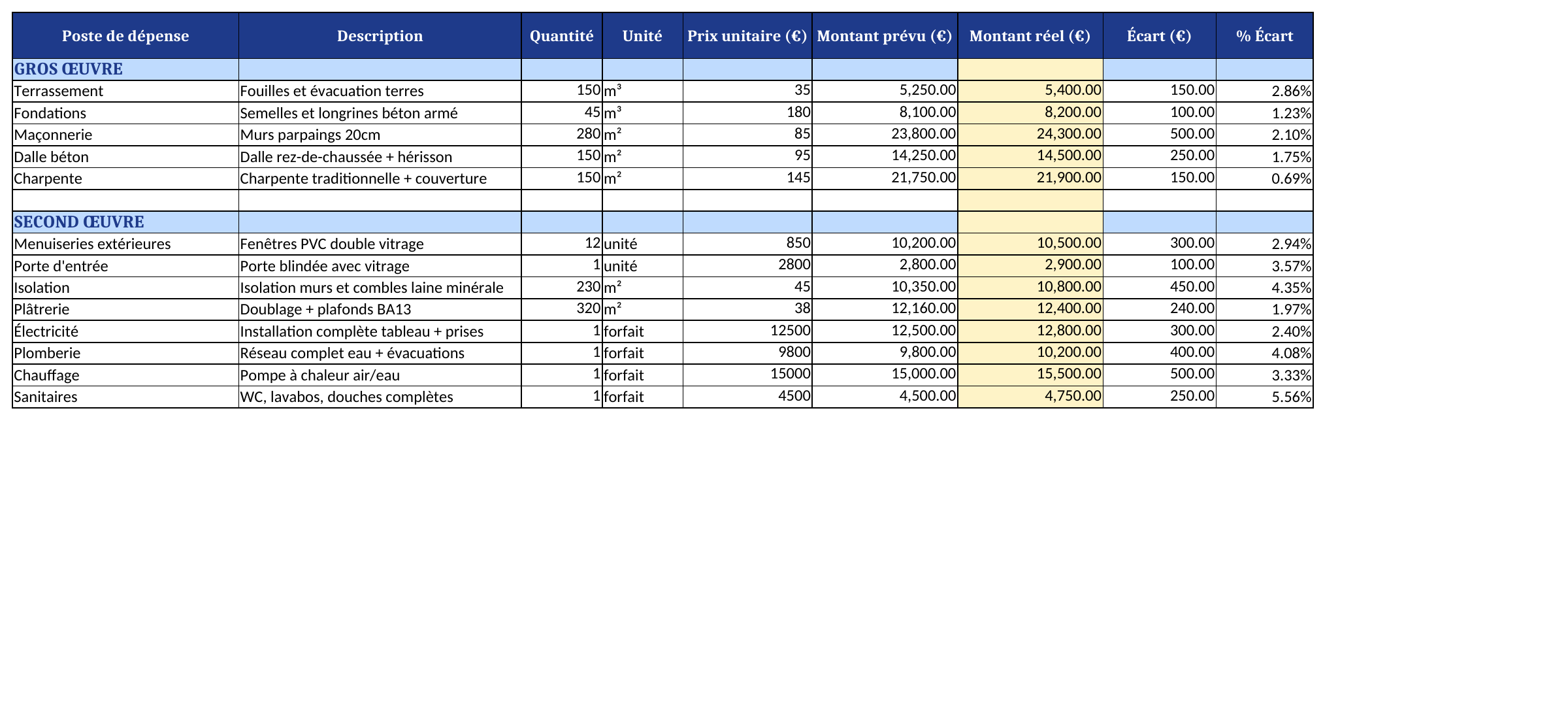
Dans Budget Construction, chaque ligne de dépense associe un poste, une description, une quantité et une unité. F multiplie la quantité C par le prix unitaire E. G contient le montant réel que vous renseignez manuellement. Les rubriques couvrent gros œuvre, second œuvre, finitions, extérieurs et divers ; adaptez-les à votre périmètre de travaux.
Vérifiez l’unité avant de recopier un prix. Un forfait, un mètre carré et un mètre linéaire ne se multiplient pas de la même manière. Une quantité de 1 convient à un montant forfaitaire déjà complet ; multiplier encore ce montant par la surface ferait compter plusieurs fois le même devis.
Choisissez également une base commune HT ou TTC pour les colonnes prévu et réel du budget. Précisez ce choix dans les informations du projet et gardez-le dans toutes les lignes. Comparer un devis HT avec une facture TTC produirait un écart qui ne décrit pas uniquement l’évolution des travaux.
Les lignes d’honoraires et d’imprévus contiennent des montants manuels. Elles ne calculent pas automatiquement un pourcentage du chantier. Leurs descriptions ont été corrigées pour éviter cette confusion : si vous voulez une réserve proportionnelle, définissez sa base et adaptez la formule dans votre copie.
Informations Projet B9 reprend désormais le total prévisionnel F37. Les autres renseignements, dates et intervenants restent manuels. Ce total calculé ne remplace pas une enveloppe approuvée : si vous devez suivre les deux, conservez séparément la référence du budget accepté et la version de travail.
| Prévu | Réel saisi | Écart réel − prévu | Interprétation |
|---|---|---|---|
| 200 € | 220 € | +20 €, soit +10 % | Dépassement sur le poste |
| 200 € | 180 € | −20 €, soit −10 % | Montant inférieur au prévu |
| 200 € | Cellule vide | Vide | Montant réel encore inconnu |
| 0 € | 50 € | +50 €, pourcentage vide | Dépense sans base prévisionnelle |
Le signe de H est volontairement simple : positif si le réel dépasse le prévu, négatif s’il lui est inférieur. I divise cet écart par le prévu et l’affiche en pourcentage. Quand la base vaut zéro, le montant de l’écart reste utile, mais le pourcentage n’est pas calculable.
Laissez G vide tant que vous ne disposez pas du montant retenu pour votre suivi. Saisissez zéro seulement lorsqu’un montant nul est confirmé. Avec une case vide, H et I restent vides : une facture pas encore reçue ne devient plus automatiquement une économie de 100 %.
La ligne 37 additionne les montants prévus et les montants réels renseignés. Son écart global reste vide tant que les lignes de dépenses prévues ne sont pas toutes complètes. Le total réel peut donc être partiel alors que le total prévisionnel est déjà complet ; ne les présentez pas comme un bilan final du chantier.
Les montants réels ne proviennent pas automatiquement du registre des factures. Choisissez ce qu’ils représentent — facturé, payé ou coût final retenu — et gardez cette règle. Si vous avez besoin des trois lectures, ajoutez des colonnes clairement nommées avec des sources distinctes, plutôt que de changer le sens de G en cours de chantier.
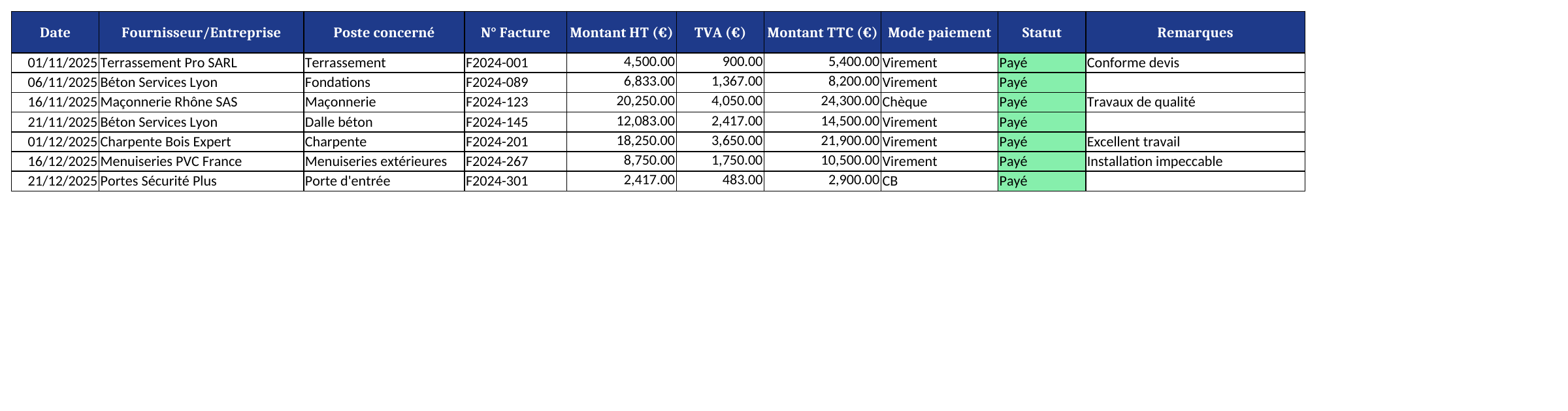
Suivi Dépenses contient dix-huit lignes de saisie, de 2 à 19. Renseignez une date Excel, le fournisseur, le poste concerné, le numéro de facture, le montant HT et la TVA en euros. G additionne E et F. Le modèle ne choisit pas un taux de TVA : reprenez les montants du document vérifié.
Le mode de paiement et le statut sont descriptifs. La somme de G20 s’appelle Total factures et comprend tous les statuts, y compris les lignes que vous masquez avec un filtre. Elle n’est pas automatiquement le total des paiements effectués. Pour cette dernière lecture, rapprochez les factures et les mouvements bancaires avec une règle explicite.
Pour un devis de 10 000 € avec 3 000 € d’acompte, une facture finale peut rappeler le total du contrat et déduire l’acompte. Additionner mécaniquement 3 000 et 10 000 donnerait 13 000, alors que le contenu exact du document détermine ce qui reste à enregistrer. Le fichier ne reconnaît pas cette relation à votre place.
Les libellés de poste doivent rester suffisamment précis pour permettre ce rapprochement. Si deux entreprises interviennent sur le même poste, plusieurs factures peuvent alimenter un même montant réel. Inversement, une facture portant sur plusieurs postes peut nécessiter une ventilation documentée, sans dupliquer son total.
Avant de modifier un devis retenu, conservez la version précédente avec sa date. Le budget courant peut intégrer une modification de travaux, mais vous devez pouvoir expliquer ce qui a changé depuis l’enveloppe de départ. Les Remarques du registre servent à conserver un lien ou une référence utile, pas à remplacer les documents.
Pour un point de chantier, commencez par les postes dont le montant réel est confirmé, puis listez ceux encore incomplets. Une différence faible à mi-parcours ne prouve pas que le budget final sera respecté. Les travaux non facturés et modifications envisagées doivent rester visibles dans votre lecture du projet.
Si vous ajoutez une ligne au budget, adaptez les sommes et la condition de complétude de H37. Dans le registre des factures, prolongez aussi les formules TTC et le filtre. Testez une facture fictive de 100 € HT et 20 € de TVA : elle doit donner 120 € dans le registre et une seule contribution dans le rapprochement du budget.
Avant d’imprimer, choisissez l’onglet et l’orientation qui rendent les descriptions lisibles. Le classeur ne produit pas de facture, ne gère pas un échéancier automatique et ne relie pas les paiements à une banque. Pour suivre les flux d’une activité séparément du chantier, le modèle revenus et dépenses peut compléter votre organisation ; aucun lien automatique n’est prévu entre les fichiers.
Non. Le registre calcule le TTC de chaque ligne, mais vous rapprochez les factures par poste et reportez manuellement le montant retenu dans le budget.
Au moins une ligne de dépense prévue n’a pas ses montants numériques complets. Vérifiez les lignes manquantes. Ne saisissez pas zéro pour masquer une information encore inconnue.