Dropshipping – Modèle Excel Gratuit (2026)
94
Téléchargement gratuit
Suivez revenus et dépenses dans Excel : choix du mois, catégories, solde et taux d’épargne. Guide des lignes valides et des mouvements à vérifier.


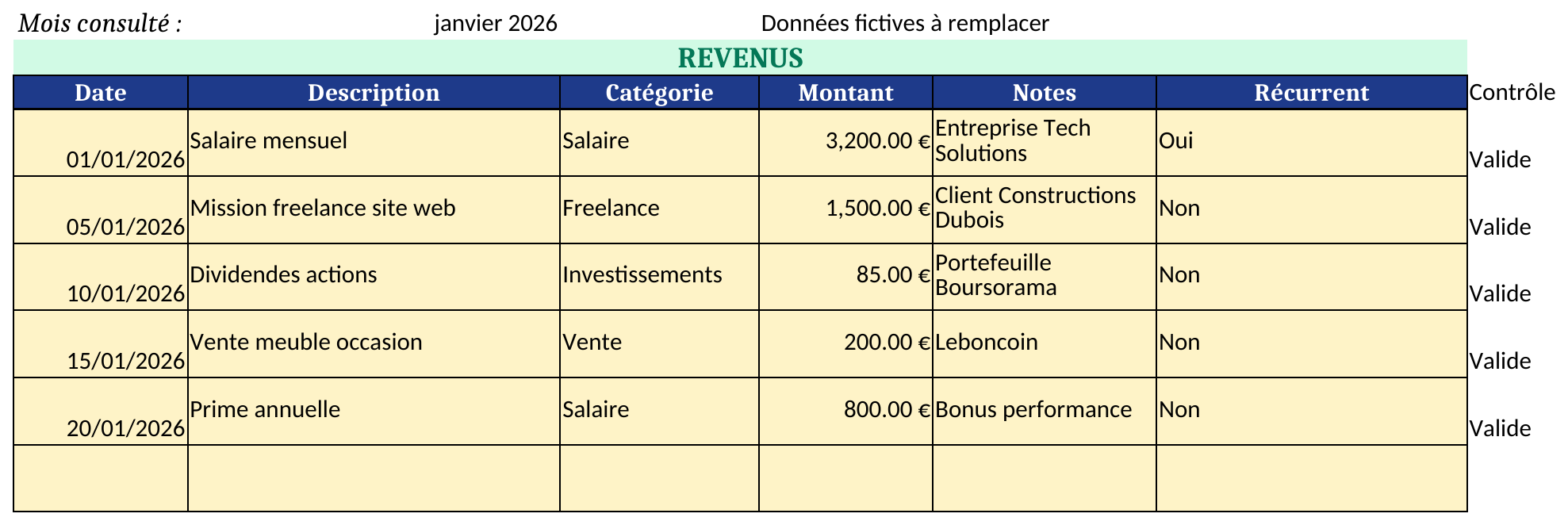
Le modèle Excel de revenus et dépenses regroupe vos mouvements et affiche le solde du mois choisi, le taux d’épargne et la répartition des dépenses. Il contient vingt lignes de revenus et trente lignes de dépenses, avec des exemples fictifs de janvier 2026 à remplacer.
Dans Suivi Budget, saisissez une date du mois en B2, par exemple 01/01/2026. Le format affiche le mois et l’année ; la cellule doit conserver une véritable date Excel. Le récapitulatif prend les mouvements depuis le premier jour du mois jusqu’au début du mois suivant, exclu.
Vous pouvez conserver plusieurs mois dans les espaces disponibles et changer B2 pour les consulter. Modifier une étiquette ou écrire janvier sous forme de texte ne remplace pas cette date de sélection.
| Zone | Champs à renseigner |
|---|---|
| Revenus, lignes 5–24 | Date, description, catégorie et montant ; notes et indication Récurrent en complément. |
| Dépenses, lignes 29–58 | Date, description, catégorie et montant ; moyen de paiement et notes en complément. |
| Colonne G | Contrôle automatique : Valide ou À vérifier. |
Utilisez les catégories prévues dans la feuille Catégories. Les listes diffèrent entre entrées et sorties : Salaire appartient aux revenus, Logement aux dépenses. Le montant doit être numérique et non négatif. Un zéro saisi est accepté ; une cellule vide ne devient pas automatiquement zéro.
Les lignes À vérifier sont exclues des totaux. Contrôlez-les avant de tirer une conclusion du solde. Le compteur du bas porte sur tout le registre, y compris les mouvements d’un mois différent de celui sélectionné.
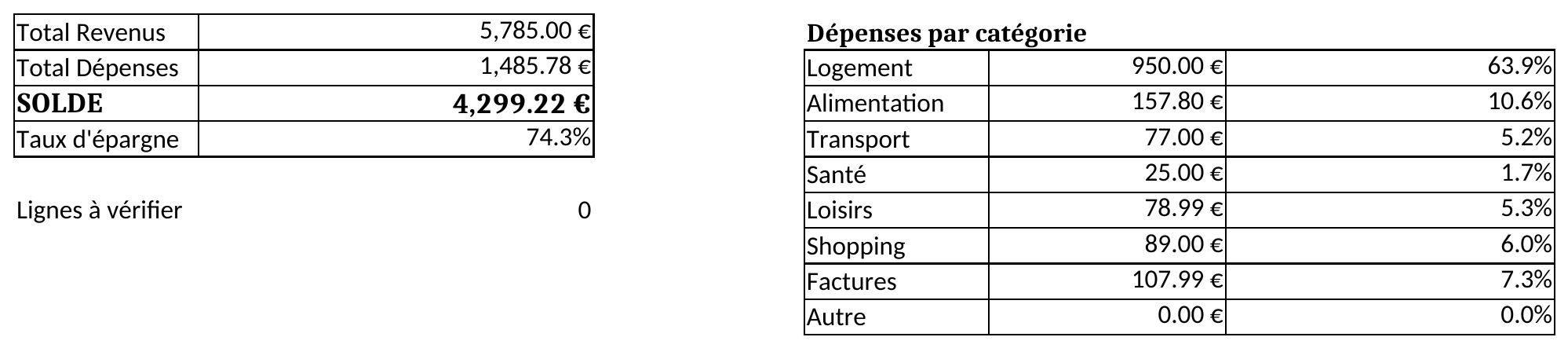
Le solde est la différence entre les revenus et les dépenses valides du mois. Avec 150 € de revenus et 40 € de dépenses, il est de 110 €. Ce calcul décrit les mouvements enregistrés, sans ajouter de solde bancaire de départ.
Le taux d’épargne divise ce solde par les revenus. Les pourcentages des catégories divisent chaque dépense catégorisée par le total des dépenses. Un dénominateur nul laisse le pourcentage vide : l’absence de revenus ne produit pas un taux d’épargne de 0 %.
Les deux graphiques utilisent les cellules du récapitulatif. Si une dépense manque dans une catégorie, vérifiez la date, le mois choisi, la catégorie et le contrôle de sa ligne avant de toucher aux formules.
La mention Récurrent ne crée pas de nouveaux mouvements. Le modèle n’importe pas les opérations bancaires et ne reporte pas automatiquement loyer ou salaire au mois suivant.
Pour dépasser vingt revenus ou trente dépenses, étendez les formules, validations et plages du récapitulatif. Ajouter du texte sous la dernière ligne préparée ne suffit pas à l’intégrer aux calculs. Pour projeter des montants futurs sur douze mois, utilisez plutôt le budget prévisionnel Excel.
Vérifiez qu’il appartient au mois de B2 et que la colonne G affiche Valide. Une date, une catégorie ou un montant incomplet exclut la ligne.
Non. Le champ Récurrent est une indication ; chaque mouvement doit être enregistré.