
Dropshipping – Modèle Excel Gratuit (2026)
94
Téléchargement gratuit
Suivez votre épargne dans Excel : revenus, dépenses, taux pondéré et objectifs personnels. Modèle gratuit avec exemples et guide de prise en main.


Aperçu simplifié : consultez le guide pour retrouver les onglets, les calculs et les indications propres au fichier téléchargeable.
Vous souhaitez savoir ce qu’il reste de vos revenus à la fin du mois, puis suivre un projet précis ? Ce modèle épargne Excel gratuit réunit un suivi mensuel et une feuille d’objectifs. Il permet de comparer revenus et dépenses, de voir le cumul des montants disponibles et de mesurer l’avancement des projets que vous renseignez.
La version revue le 9 octobre 2026 corrige les mois répétés, la référence de l’objectif de taux et le calcul du taux global. Les montants présents sont des exemples à remplacer. Le fichier ne récupère pas vos opérations bancaires et ne calcule pas les intérêts d’un placement : vous gardez la main sur les chiffres et leur périmètre.
Dans Suivi Épargne, choisissez l’année en B2 : les douze lignes vont désormais de janvier à décembre, sans mois manquant. Saisissez les revenus nets en B, les dépenses en C et vos remarques en H. Les colonnes D à G contiennent les calculs. Conservez une copie vierge avant de remplacer les douze mois de démonstration.
Définissez d’abord ce que vous suivez : une personne, un couple ou tout le foyer. Les revenus et les dépenses doivent concerner le même périmètre et le même mois. Si une dépense commune est déjà enregistrée pour son montant total, ne rajoutez pas le remboursement entre les membres du foyer comme une nouvelle dépense.
Un transfert de votre compte courant vers votre compte d’épargne déplace votre argent ; il ne crée pas un second revenu. Dans ce tableau de revenus moins dépenses, compter aussi ce transfert comme une consommation réduirait artificiellement la somme disponible. Gardez une règle cohérente et indiquez dans les Notes les opérations qui pourraient prêter à confusion.
Une case vide signifie que le montant n’est pas encore renseigné. Si vous avez réellement zéro revenu ou zéro dépense pour un mois, saisissez 0. Tant que B et C ne sont pas tous deux numériques, le modèle laisse le résultat du mois vide. Cela évite de transformer un mois incomplet en épargne apparente.
Les remboursements, dépenses annuelles ou revenus irréguliers peuvent rendre un mois inhabituel. Plutôt que de modifier un chiffre pour lisser la courbe, notez l’explication à côté et conservez le montant observé. Vous pourrez ensuite comparer des périodes en connaissant ce qui les distingue.
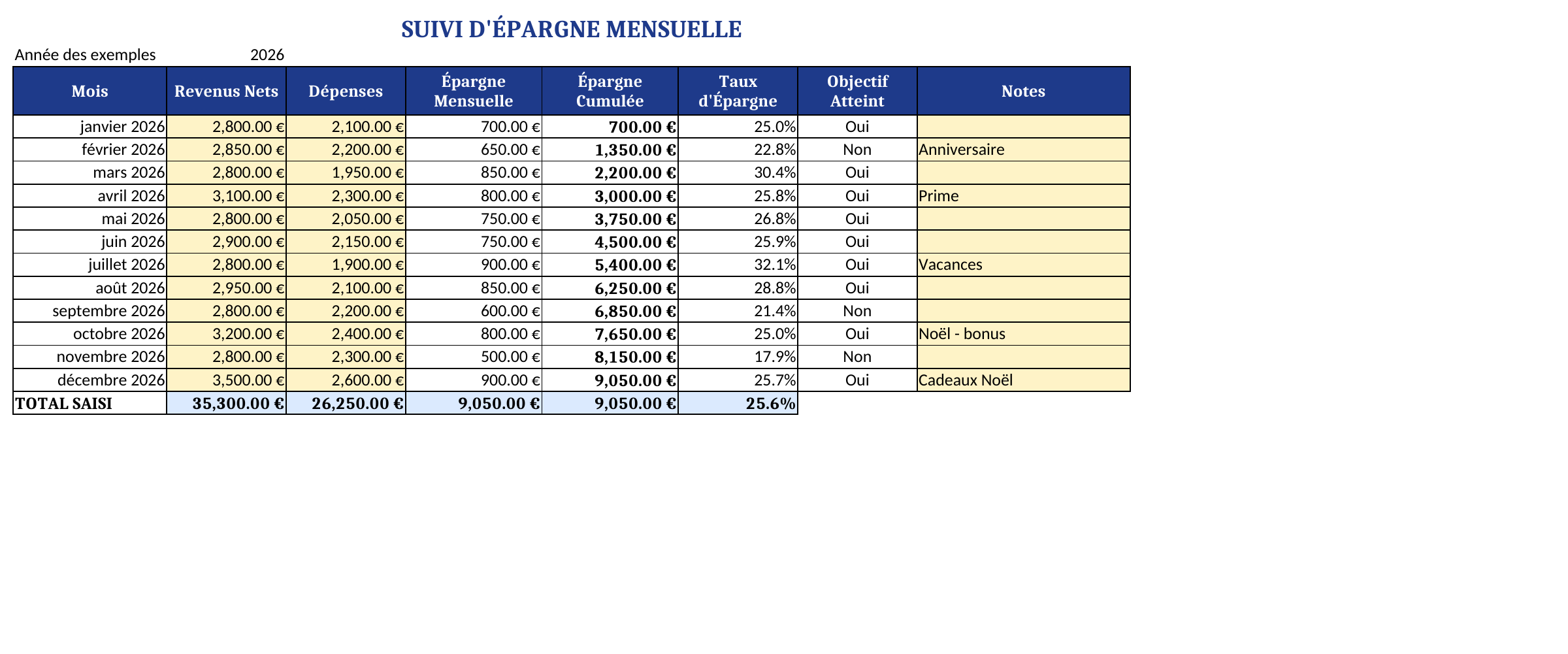
La colonne D calcule revenus moins dépenses. La colonne E additionne les différences des mois saisis jusqu’à la ligne courante. Elle ne part pas du solde de vos comptes au 1er janvier : c’est un cumul de flux enregistrés dans ce fichier. Un montant négatif indique que les dépenses saisies dépassent les revenus du mois.
| Mois | Revenus | Dépenses | Différence | Taux |
|---|---|---|---|---|
| Premier mois | 2 000 € | 1 500 € | 500 € | 25 % |
| Deuxième mois | 1 000 € | 1 100 € | −100 € | −10 % |
| Ensemble des deux mois | 3 000 € | 2 600 € | 400 € | 13,33 % |
Le taux global est la différence totale divisée par les revenus totaux des mois complets. Ce n’est pas la moyenne simple des pourcentages mensuels : dans l’exemple, les deux mois n’ont pas le même revenu. Cette pondération permet de lire les montants et le pourcentage sur la même base.
Lorsque le revenu d’un mois vaut zéro, la différence reste calculable, mais le taux ne l’est pas : F reste vide. Une dépense de 100 € sans revenu produit donc −100 € en D, sans pourcentage inventé. Ce mois entre dans les sommes dès lors que ses deux montants sont renseignés.
La ligne 16 est intitulée Total saisi. Les revenus et dépenses d’une ligne incomplète sont exclus de ce rapprochement. Les indicateurs du bas décrivent également les différences disponibles : meilleure valeur, minimum et moyenne des mois complets. Ils ne garantissent pas que vous avez déjà renseigné toute l’année.
B19 contient le taux d’épargne mensuel que vous souhaitez comparer à vos résultats. Entrez un pourcentage, par exemple 20 %, et non le nombre 20. La colonne G indique Oui ou Non lorsque le taux du mois peut être calculé. Le seuil de démonstration est modifiable : il ne constitue pas une recommandation adaptée à votre situation.
B20 contient un objectif annuel en euros. B21 compare le cumul des mois saisis à ce montant. Si la cible est vide ou nulle, le ratio reste vide. Atteindre 50 % de l’objectif ne dit rien, à lui seul, du nombre de mois restant à financer ou des dépenses à venir.
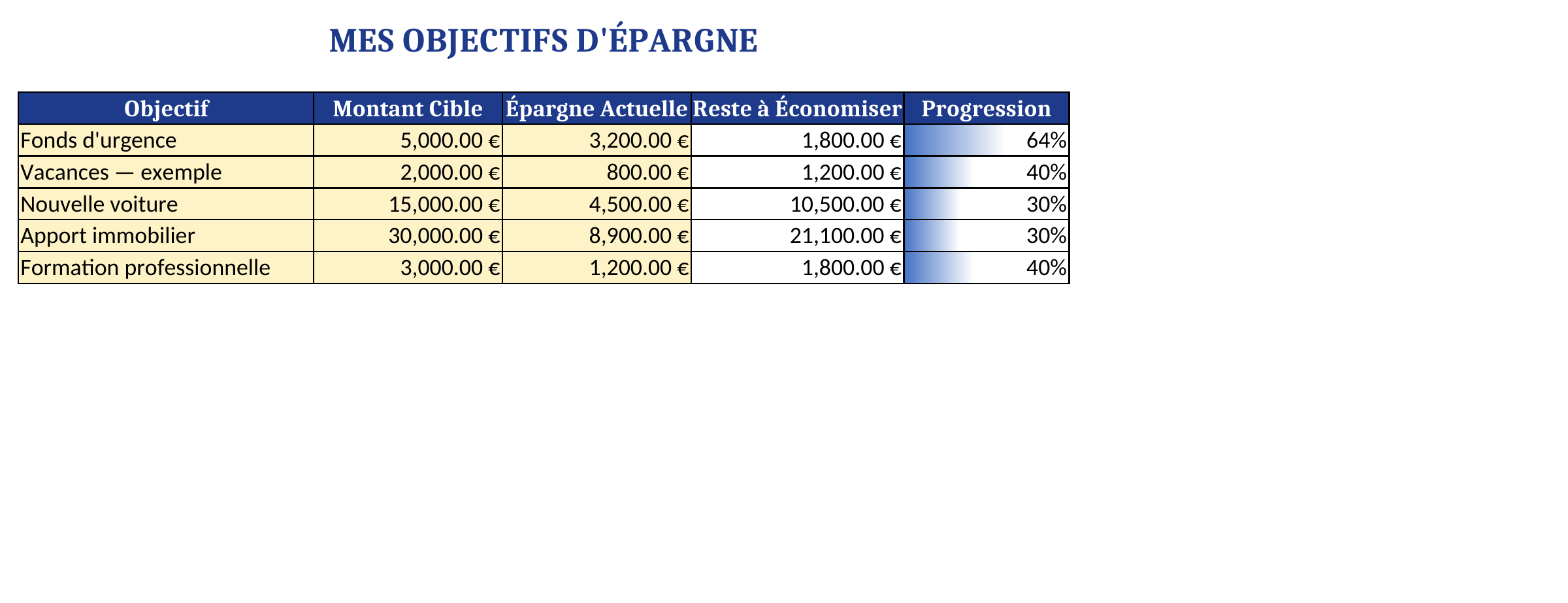
La feuille Objectifs fonctionne séparément. Pour chaque projet, renseignez son nom, le montant cible en B et la somme déjà affectée en C. D affiche le reste à économiser, avec un minimum de zéro ; E affiche la progression et peut dépasser 100 % si vous avez dépassé la cible.
Le cumul du suivi mensuel n’est pas réparti automatiquement entre les projets. Cette séparation est utile si vous disposez déjà d’une épargne antérieure à l’année suivie, mais elle nécessite un rapprochement manuel. Une formule de progression ne vérifie pas la disponibilité réelle des fonds.
À la clôture du mois, vérifiez les deux montants avec vos relevés, renseignez les Notes, puis contrôlez le résultat. Si une valeur paraît étrange, regardez d’abord si un chiffre a été collé comme texte, si une dépense est dupliquée ou si un virement interne a été compté dans le mauvais bloc.
Les graphiques illustrent les données du classeur ; ils ne corrigent pas une saisie manquante. Pour comparer deux années, gardez une copie par année avec les mêmes règles de périmètre. Changer B2 adapte les libellés des mois, mais ne remet pas les revenus et les dépenses à zéro : remplacez aussi les anciens montants.
Avant de partager une capture ou un PDF, sélectionnez les feuilles nécessaires et vérifiez les informations présentes dans les Notes. Pour préparer un budget plus détaillé avant le mois, vous pouvez utiliser le modèle de budget prévisionnel ; les deux fichiers restent indépendants.
Ce suivi sert à organiser des montants et des objectifs personnels. Il ne mesure pas le rendement d’un portefeuille, ne propose pas de produit financier et ne calcule ni fiscalité ni intérêts. Si vous ajoutez des colonnes, vérifiez leurs formules avec un exemple simple avant de reprendre votre suivi habituel.
Le cumul additionne les différences revenus moins dépenses saisies dans l’année. Il ne comprend pas un solde initial, des intérêts ou les mouvements absents du fichier. La feuille Objectifs permet de renseigner séparément les montants réellement affectés à vos projets.